
フォーラムへの返信
-
投稿者投稿
-
 わいひらキーマスター
個別投稿画面の「表示オプション」で「カスタムフィールド」にチェックをいれると
確かに、こっちの方法でカスタムフィールド名を確認した方が楽ですね。この発想はなかったです。
これでPOST送信をしてみたら反映されました。
追加したカスタムフィールドも、REST APIで操作出来るようになるんですね。
僕も知りませんでした。教えていただき、ありがとうございます。わいひらキーマスター改善されたようでよかったです。
もしこのトピックを検索から見つけた方で、ブラウザキャッシュの削除で改善出来ない場合は、SNS Count Cacheの機能でシェア数を取得して改善する方法もあります。わいひらキーマスターウィジェットごとに生成される「ウィジェットID」をCSSセレクタ反映させてスタイル指定すればできるかと思います。
こんなやつ。
<aside id="text-5"
こんな感じでCSSを書きます。#sidebar #text-5 h3 { font-size: 1,2em; }IDを調べるには、ソースコードを見るか、デベロッパーツールを利用してみてください。
※利用状況に応じてIDが割り振られるので、IDは自身で調べる必要があります。わいひらキーマスターおそらく、仕様変更したときの不具合だと思います。
その不具合は、最新版では既に修正されています。
テーマを最新版にアップデートしてみてください。わいひらキーマスター現在の設定状態を見るため、サイトのURLを貼り付けていただいてよろしいでしょうか。
わいひらキーマスタータブレットでもスマホと同じ表示になるということでしょうか?
そうですね。タブレットもスマホも同様にモバイル表示されます。
LiteSpeed Cacheの場合だと、ここでいう「スマホとタブレットを分けて表示する」は可能なのでしょうか?
だと、プラグインの設定にある「List of Mobile View User Agents(ユーザーエージェントの設定)」でモバイル表示するユーザーエージェントをスマホのみのユーザーエージェントに指定してやれば、出来るのかもしれません。
ただ、調べるのが面倒なので、僕はデフォルトのままで利用しています。
WordPressでLiteSpeed Cacheを使用して高速化する方法 | mixhostヘルプセンターわいひらキーマスター非公開ページで自分用だったら、遅くても全然ありですよね。
僕も、使わせてもらおうかな。
上記コードを取り込んだ、テンプレートファイルを作ってそれを元に固定ページを生成するというのでもいけそう。わいひらキーマスター全てを有効にしたとしても、エラーは出ないと思いますが、僕はWP Fastest Cacheのみで良いかと思います。
もちろん、WP Fastest Cacheは、有料版を購入して必要なオプションを有効にするの前提です。
当サイトは、WP Fastest Cacheの有料版を利用しています。わいひらキーマスターコードは所々おかしいところがありますし、必要なURL情報も欠けています。
僕の環境では、home.phpに以下のように修正して記入したら、ちゃんと反映されました。
以下home.phpに書いた全コード<?php //トップページ用 ?> <?php get_header(); ?> <h2 class="whatsnew">新着情報</h2> <ul class="news"> <?php $lastposts = get_posts('numberposts=5&category=5'); foreach($lastposts as $post) : setup_postdata($post); ?> <li><span><?php the_time('Y.m.d') ?></span><a id="post-<?php the_ID(); ?>" href="<?php the_permalink(); ?>"><?php the_title(); ?></a></li> <?php endforeach; ?> </ul> <?php get_template_part('list') ?> <?php get_footer(); ?>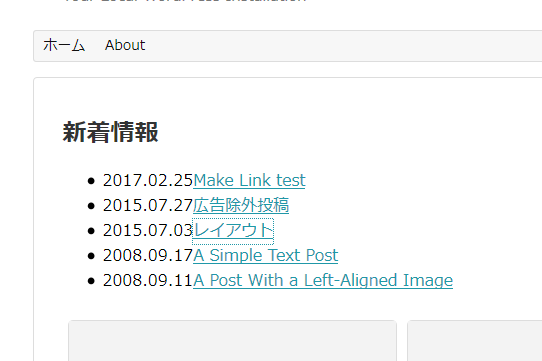
今後、スタイルシートで表示を整える必要はあるかもしれませんが、動作処理部分はこれで良いかと思います。わいひらキーマスター先程サイトを見てみた感じ、Head Cleanerプラグインの無効化により、ヘッダーが処理されず表示され、アドセンス申請タグも表示されているようですね。
<script async src="//pagead2.googlesyndication.com/pagead/js/adsbygoogle.js"></script>
<script>  (adsbygoogle = window.adsbygoogle || []).push({
    google_ad_client: "ca-pub-XXXXXXXXXXXXXXXXXXXX",
    enable_page_level_ads: true
  });
</script>
これで、サイト内容さえAdSenseのお眼鏡に叶えば審査は通るかと思います。
あと、グローバルナビ(メニュー)にアイコンフォントを表示するプラグインを有効にしておいて良いかと思います。
ここは、表示の体裁を整えて(表示崩れをなくして)アドセンス審査を受けた方が良いかと思います。わいひらキーマスターかうたっくさんの書いておられるように、implicity2 child: header-insert.phpに貼り付けた方が良いかと思います。
今、サイトのソースコードを見て気づいたのですが、プラグインでヘッダークリーナーを使用していませんか?
これは、その名の通り、ヘッダーを綺麗に掃除するプラグインです。
これが有効化されていると、アドセンス申請タグがされてしまっているのではないかと思います。
使い方が、よくわかっていない場合は、ヘッダークリーナーとか、ソースコード縮小系のプラグインの使用は控えた方が良いかと思います。
Simplicityと相性の悪いWordPressプラグインまとめ
とりあえず、ソースコードを変更してしまうようなプラグインはすべて無効にしてください。
ていうか、アドセンス申請に合格するまで、プラグインはすべて無効にしておいても問題ないんじゃないかと思います。
サイトのチューニング系プラグインは、サイトがある程度軌道に載ってから利用するくらいでちょうど良いかと思います。わいひらキーマスターTwitterのタイムライン表示は、そこまで汎用性が高い機能と思っていないので、今のところはないです。
わいひらキーマスターログインしていない状態で、ブラウザでソースコードを確認して、
の下に申請用のタグと同じものが表示されていれば、良いかと思います。
自身で確認してみられましたか?
僕は現在の申請用のタグはよく知らないので。わいひらキーマスター以前、子テーマについて記事を書いたので、こちらも参照してみてください。
WordPressテーマのカスタマイズで子テーマを使うべき理由、使い方などわいひらキーマスター削除して、PageSpeed Insightsで「ブラウザキャッシュを設定してください」といったメッセージが出なければ、削除したままでOKかと思います。
僕は、併用していますが、特に問題もありません。わいひらキーマスター疑問なのですが、モバイルではcssに何も書きこまなくても良くて、pcで表示させる場合に、cssを作成してスタイルに書き込めば良いのですよね。
そもそも、カエレバでは、デフォルトでインラインスタイルが適用されています。
わざわざデザインを「amazlet風-2(CSSカスタマイズ用)」にして、スタイルが適用されない設定にしているからスタイルを書き込む必要が出てくるだけです。
デフォルトのデザインで利用すれば、カエレバデフォルトのスタイルで表示されます。あと、勘違いされているようなのですが、モバイルページとAMPページは別物です。
カエレバは、以下のように適用されます。・パソコンページ:カエレバデフォルトのデザイン
・モバイルページ:カエレバデフォルトのデザイン
・AMPページ:このデザイン→ https://wp-simplicity.com/wp-content/uploads/2017/05/2017-05-18_19h55_18-680×460.png適応してほしいスタイルシートとして、寝ログにあるような商品パーツが私的には一番良いので対応していただけると助かります。
それは、寝ログ用に調整したコードなので他サイトで正常動作するかは分かりません。
また、今からPC・モバイルページのカエレバのスタイルを変更すると、カスタマイズでスタイル変更しているユーザーさんに影響が出る(表示が崩れる可能性がある)のでスタイル変更はしないと思います。わいひらキーマスター子テーマのfunctions.phpに以下のように記入すると、おそらくいけるのではないかと思います。
register_sidebars(1, array( 'name' => 'サイドバーウイジェット', 'id' => 'sidebar-1', 'description' => 'サイドバーのウィジットエリアです。', 'before_widget' => '<aside id="%1$s" class="widget %2$s">', 'after_widget' => '</aside>', 'before_title' => '<h3 class="widget_title sidebar_widget_title"><span>', 'after_title' => '</span></h3>', ));わいひらキーマスター可能か不可能かで言えば可能です。
entry-body.phpテンプレートのH1タイトルの下に<?php echo get_meta_description_singular_page() ?>みたいな感じで記入すると、「SEO設定のメタディスクリプション」が表示されると思います(※抜粋ではなくSEOのメタディスクリプションが表示されます)。わいひらキーマスターサイト上の「最近の投稿」ウィジェットのソースコードを見てみると、以下のようになっています。
<a href="http://countdown-to-heaven.com/2017/05/19/post-757/">ダメな方向へ向かってる</a>
<span class="post-date"></span>
<span class="post-date"></span>という、日付表示用のHTML要素は出力されているので、機能はしていると思います。時間が表示されていないだけで。Wordpressで時間表示の設定部分は、「設定→一般→日付のフォーマット」に依存するかと思います。
以下の設定部分はどのように設定されているでしょうか?
 わいひらキーマスター
安定版といえど、気づいてなかったり報告を受けなかった不具合はがある可能性はあります。
なので、基本最新の不具合修正やWordpressの仕様変更に対応している最新版を利用しておく方が良いのかもしれません。開発版は、新しい機能を追加したりするので、不具合が発生する可能性も高いですが、それまで報告のあった不具合の修正もしてあります。
なので、安定版も、開発版も不具合の発生率はそこまで変わらないような気がします若干開発版の方が高いかなぐらいで。わいひらキーマスター表示されないというのは「アイキャッチ画像」です。
ですよね。そうじゃないとTwitterカードとは、ツイートの下に表示されるカード全体のことなので意味が全然違ってくるので。
ソースコードを見てみたのですけど、アイキャッチがビットマップで設定されているからではないかと。
https://tyakoblo.com/wp-content/uploads/2017/05/WS000000.bmp
jpgかpng形式の画像ファイルを設定してTwitter Cardsバリデーターで試してみてください。わいひらキーマスターブラウザをリロードするとちゃんとスタイルが適用されています。
ブラウザの更新をしてブラウザキャッシュを再読み込みしましたか?
もしブラウザキャッシュが残る場合は、キャッシュのクリアを行ってみてください。
動作不良時のガイドライン
モバイル環境でのブラウザキャッシュのクリア方法は、Googleなどで検索してください。私のiPhoneでは、このように表示されてないです。
肝心の部分がないので何とも言えません。画像を貼り付けているのであれば、URLをテキストでそのまま貼り付けていただけると助かります。
わいひらキーマスターTwitterのカードバリデータでチェックした限りではカード表示されているようです。
https://cards-dev.twitter.com/validator
できれば、Twitterカードが表示されていないツイートのURLも掲載してください。あと、初めての方はこちらを必ずお読みくださいにもあるように、ソースコードを縮小するプラグインを使用していると、原因を調べにくいので、ソースコード縮小機能を無効にしていただけると助かります。
わいひらキーマスター「最近の投稿」ウィジェットは、Wordpressデフォルトの機能なので、特にテーマ側では変更はしていません。僕の環境では問題なく表示されています。
なので、問題点を見るためにも、不具合が出ているページのURLを掲載していただければと思います。わいひらキーマスター子テーマで、自らそのようにカスタマイズしておられるようです。
.page {
    padding: 10px 30px !important;
}
https://addonecubit.com/wp-content/themes/simplicity2-child/style.css
paddingが!importantで指定されていれば、そのように表示されるのも当然かと思います。
カスタマイズしたCSSを改めて見直すことをおすすめします。とりあえず、よくわからない場合は、上記コードは削除した方が良いかと。今回のような表示になる原因について詳しく書くと、結構な長文になってしまうため割愛させていただきます。
投稿ページの表示は正常です。
投稿ページでも同様の余白(padding)が設定されています。投稿ページでは、横幅が大きいので目立たないだけかと思います。
基本的にCSSを自前でカスタマイズして起きた不具合は、自己責任になりますのでよろしくお願いします。
わいひらキーマスターSimplicityのAMP機能の使い方に書いてあるのは、タイトルにもあるようにAMPページ用のスタイルです。
AMPページのスタイルは、しっかりと適用されており、問題なく動作しています。
https://chan-bike.com/windbreker?amp=1#development=1

通常ページ(AMPページ以外)のカエレバのスタイルは、カエレバが出力するインラインスタイルに依存します。
というか、カエレバのデザインの「amazlet風-2(CSSカスタマイズ用)」は自前でCSSを書く人用のデザインです。
CSSが設定されていないのであれば、スタイルが適用されないのも当然かと思います。
「カエレバ CSS」とでも検索して、好みのCSSを探して、style.css等に書き込む必要があると思います。わいひらキーマスターこれをREST APIを使って投稿するにはどすればいいでしょうか?
僕もわかりません。REST APIで投稿したことがないので。
取り立ててテーマのソースコード側で、REST APIに対応させるコードは書いていません。
もしデフォルトでWordpressのカスタムフィールドに追加した項目も、REST APIから操作出来るのであれば、lib/custom-field.phpにある「SEO設定」の「カスタムフィールド名」とかを利用するとできるのかもしれません。わいひらキーマスターそこに書いても、ログインユーザー以外に表示されるので問題はないかと思います(ログインユーザーに表示されない)。
ただ、わざわざログインユーザー(運営者)に隠す必要もないので、header-insert.phpに書いておくと、運営者もソースコードを確認しやすいので良いかと思います。
もし、それでもうまくいかない場合は、URLを掲載していただくと助かります。ソースコードを確かめてみないとちょっと問題点がわからないかもしれません。わいひらキーマスターそういう場合は、テーマをカスタマイズするか、ウィジェットを使用するしかありません。
最も手っ取り早いのは、Display Widgetsのようなプラグインを利用して、条件を指定することです。
Jetpackにも同様の機能が入っています。どちらかというとJetpackの機能の方が使いやすいかも。
WordPressウィジェット表示を操れ!Jetpackのウィジェット表示管理 | WordPressブログ作ってみる?わいひらキーマスターやはり、ソースコードを見たいところですが、URLが公開が難しいとのことなので、申しわけないですが(不具合確認以外での)個別対応は現在行っていません。
スタイルシートで番号を表示する方法は以下なので、CSSセレクターを自前で設定してください。.ranking_list { counter-reset: wpp-ranking; } .ranking_list ul li{ position: relative; } .ranking_list ul li:before { background: none repeat scroll 0 0 #666; color: #fff; content: counter(wpp-ranking, decimal); counter-increment: wpp-ranking; font-size: 75%; left: 0; top: 3px; line-height: 1; padding: 4px 7px; position: absolute; z-index: 1; opacity: 0.9; border-radius: 2px; font-family: Arial; }メディアファイルは、表示するサイズにキッチリとリサイズしたものをアップして利用すればよいかと思います。
わいひらキーマスターとりあえずは、まず今動いているプラグインを全て無効にしてみてください。
もしこれで、不具合が解消できないようであれば、「プラグインが原因」ということは排除できます。その後、#52527にも書いた、ウィジェットの確認をしてみてください。
とりあえず、プロフィールはサイドバーからも外してみてください。それでも、不具合が解消できなければ、他のウィジェットも外してみてください。わいひらキーマスターソースコードを改めて見返して気づいたのですが、#52487にて以下のように書いていた部分を、
<aside class="widget widget_popular_ranking">
以下のように変更すると多分ランキングが表示されるかと思います。おそらく。
<aside class="widget widget_popular_ranking ranking_list">一応、修正したサンプルコードも改めて以下に掲載しておきます。
<aside class="widget widget_popular_ranking ranking_list"><h3 class="widget_title sidebar_widget_title">人気記事</h3> <ul class="wpp-list"> <li><a href="https://wp-simplicity.com/simplicity-child-theme/" title="Simplicityの子テーマをインストールする方法" target="_self"><img src="https://wp-simplicity.com/wp-content/uploads/wordpress-popular-posts/259-featured-75x75.jpg" width="75" height="75" title="Simplicityの子テーマをインストールする方法" alt="Simplicityの子テーマをインストールする方法" class="wpp-thumbnail wpp_cached_thumb wpp_featured" /></a> <a href="https://wp-simplicity.com/simplicity-child-theme/" title="Simplicityの子テーマをインストールする方法" class="wpp-post-title" target="_self">Simplicityの子テーマをインストールする方法</a> </li> <li><a href="https://wp-simplicity.com/how-to-set-big-header-image/" title="Simplicityに画面幅いっぱいのヘッダー画像を設定する方法" target="_self"><img src="https://wp-simplicity.com/wp-content/uploads/wordpress-popular-posts/15369-featured-75x75.jpg" width="75" height="75" title="Simplicityに画面幅いっぱいのヘッダー画像を設定する方法" alt="Simplicityに画面幅いっぱいのヘッダー画像を設定する方法" class="wpp-thumbnail wpp_cached_thumb wpp_featured" /></a> <a href="https://wp-simplicity.com/how-to-set-big-header-image/" title="Simplicityに画面幅いっぱいのヘッダー画像を設定する方法" class="wpp-post-title" target="_self">Simplicityに画面幅いっぱいのヘッダー画像を設定する方法</a> </li> </ul> <div class="clear"></div> </aside>わいひらキーマスターもし、最新版のSimplicityでアップデートしても動作しない場合は、設定を確認するため、サイトを見せていただければ幸いです。
わいひらキーマスタープラグインはどういったものを使用しているのでしょうか?
とりあえず、一旦全て無効にしてみてください。ウィジェットが原因でない場合は、以下の手順を試してみてください。
ウィジェットエリアは、一旦全て空にして、一つ一つウィジェットを挿入していき、「どのウィジェットを入れたら不具合が再現されるか?」を確認していただけると助かります。
わいひらキーマスターかうたっくさんありがとうございます。
一応、「最近の投稿」ウィジェットは、Wordpress自体の機能なので、それがデフォルトの動作です。
かうたっくさんの方法でうまくいかない場合は、ソースコードを確認したいので、該当ページのURLを掲載していただけると助かります。
あと、どういった表示にしたいかももう少し詳しく書いていただけると助かります。わいひらキーマスターページを設定状態とソースコードを見たいので、URLを掲載していただいて良いですか?
わいひらキーマスターURL、ありがとうございます。
ソースコードも確認してみたところ、僕の修正漏れだったのかもしれません。
不具合を修正してみたものを2.5.5aとしてアップしました。
https://wp-simplicity.com/downloads/downloads2/
アップデートするとおそらく改善されるかと思います。わいひらキーマスターおそらく、以下のようなことが原因だと思います。
iPhoneで画像がぼやけてる!あなたのサイトのRetina対応大丈夫? | Biancaweblog(ウニログ)ですので、以下のようなプラグインを使用してみてください。
Retinaディスプレイ対応の画像を自動生成してくれるWordPressプラグイン「WP Retina 2x」 | TechMemoわいひらキーマスターうまくいったようでよかったです!
わいひらキーマスターテキストエディターの装飾用のボタンが全て表示されていないということでしょうか?
ただ、上記の情報だけでは、原因は「プラグインの干渉」とかぐらいしか思いつかないです。
自動プラグインを全て停止してみても表示されないでしょうか?わいひらキーマスター/* Simplicity子テーマ用のスタイルを書く */部分の最初のスラッシュがなんかが原因で消えているため、子テーマに書いたことが反映されていないのだと思います。
http://smalllife10.com/wp-content/themes/simplicity2-child/style.css@charset "UTF-8"; /*! Theme Name: Simplicity2 child Template: simplicity2 Version: 20161002 */ * Simplicity子テーマ用のスタイルを書く */←ココの冒頭のスラッシュが何らかが原因で消えている #site-title a { font-size: 50px; }わいひらキーマスター確認してみましたが、追従領域のタイトルは表示されているようです。
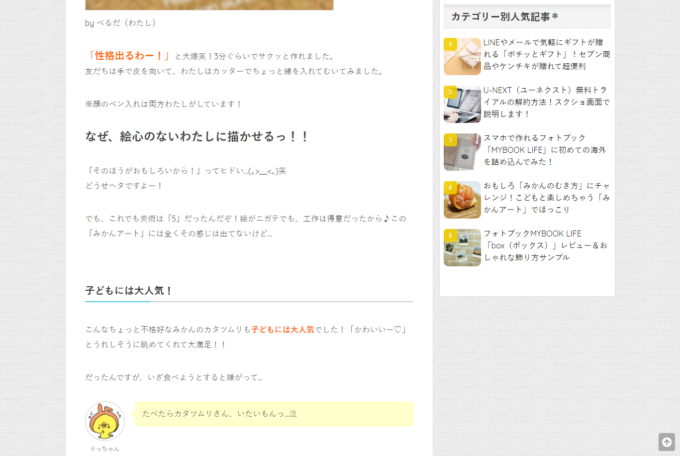
もし、Wordpressにログインしていて管理バーに隠れているということであれば、それは仕様です。管理バーは、管理者以外には表示されないので、訪問者には追従領域のタイトルが見えているので、そのままにしています。わいひらキーマスターデモサイトの分割投稿ページでは表示されているので、テーマの不具合ではないような気がします。
https://simplicity.sample.mixh.jp/layout/(ビジュアル画面にすれば
<!--nextpage-->と表示されるので、テキスト画面に戻って入力しなおす感じです。)ビジュアルエディターで
<!--nextpage-->と出るようではダメだと思います。
通常ビジュアルエディターでは以下のように表示されます。
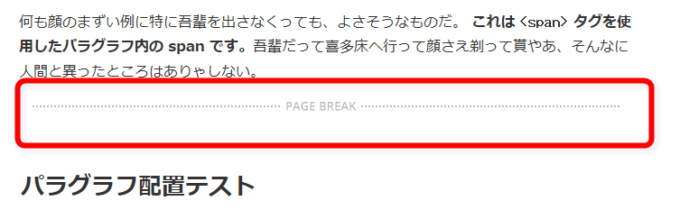
多分ですが、<!--nextpage-->のハイホンの文字列が違うのではないかと思います。<!--nextpage-->をコピペしてテキストエディターに貼り付けてみてください。わいひらキーマスター最初の説明だけでは、みきさんの書いたような原因も考えられますし、他の原因も考えられるので、実際のページのURLを貼り付けてもらってよいでしょうか。
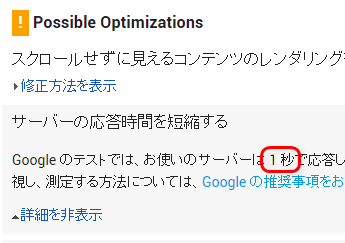
実物のソースコードを見た方が、手っ取り早く原因がわかるかと思います。わいひらキーマスターあと、サーバーが遅いのはサーバーを変更するしかないかも。
ロリポップは、どうしても遅いので。
あと、縮小とかは最も手軽なのは、以下のプラグインをインストールして全てのオプションを有効にすることでしょうか。
初心者にも扱いやすいWordpressキャシュプラグイン「WP Fastest Cache」の使い方
僕も利用しています。これが最も手軽ですが、モバイルで利用したり、すべてのオプションを利用するには、有料版を購入する必要があります。わいひらキーマスター僕のテスト環境からは、特にぼやけては見えてないです。
どのような端末を利用していていますか?
また、キャプチャなどがあればアップしていただければ幸いです。アップローダーについては、以下に案内があります。
https://wp-simplicity.com/suport/topic/uploaders/また、サムネイルを正方形ではなく長方形に指定できるcssもご教授いただきたいです。
Simplicityのサムネイル自体、正方形のものを利用しているので、CSSだけでは正確に長方形のサムネイルを利用することはできないです。
そのようにするには、テンプレートファイルのPHPをカスタマイズして、長方形のサムネイルを指定する必要があります。わいひらキーマスターいえいえ、自己解決報告ありがとうございます。
不具合でなかったようで安心しました。わいひらキーマスター以下に書いたのと同様の手順で変更することができます。
クレジット欄のSkin表記について
具体的に書くと、functions.phpに以下のように追記します。function get_site_license(){ return 'Copyrightc 2017 フィット. All rights reserved.<br>|特定商取引法に基づく表示|'; }リンクが必要であれば、aタグを使ったり、凝ったHTMLにするならば、divとかclass名をつけたりしてスタイルを調整してください。
感覚的にわかりやすいのは、みきさんの書かれたfooter.phpを直接編集することだと思います。
この方法の利点は、アップデートの影響を出来る限り小さくすることができる(アップデートの恩恵を出来る限り受けることができる)ことです。わいひらキーマスターはじめまして。
今のところこれは、不具合ではなく仕様です。
メニューは横幅内に収まるものにするか、長いメニュー名にするときは、スタイルシートで横長にする必要があります。わいひらキーマスター当サイトでも試してみましたが、動作しているようです。
動作確認のため、できれば、不具合の出ているページのURLを掲載していただけると助かります。 -
投稿者投稿

