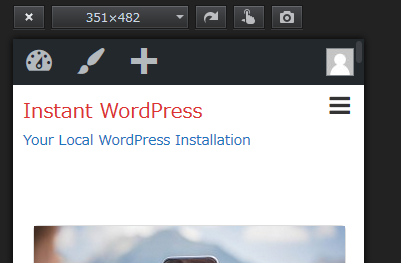
Chromeでデベロッパーツールを開いて、携帯のエミュレーターを開き、モバイルの時の問題がある箇所がどうなっているかを確認してみて下さい。
chromeでF12キーからデベロッパーツールを開きます。
開いたパネルの左上辺りにスマホのアイコンがあるのでそれをクリックしてエミュレーターを起動させます。
F5キーでリロードして、モバイルの表示にしたら、該当箇所を右クリックします。出てきたメニューから「検証」あたりを選びます。
開いてるパネルの右側がcssのプロパティなどです。
左側がhtmlの構造です。
正しく目的のセレクタを選択できれば、そのプロパティを見てみます。取り消し線が入っていたり、グレーになっているものは何かしらに上書きされているもので、一番上に表示されているものが現在適用されているプロパティです。
もし何かしらが目的のプロパティを上書きしているのであれば、それが何かを調べます。
一番上のプロパティの右上にcssファイルへのパスがリンクで表示されていると思います。それが何かを調べて、それより後で読み込むファイルあるいは、そのファイルの最後に目的のプロパティを同じセレクタで入れます。
もしsimpicity2を利用されているなら、子テーマstyle.cssに書けばたいてい上書きできます。
1系の場合は、子テーマstyle.cssで上書きできない場合があるので、その場合は、!importantをつけたものを子テーマstyle.cssに書くか、header-insert.phpにstyleタグで書きます。
目的のセレクタ {
  color: #fff !important;
}
[style]
  目的のセレクタ {
    color: #fff;
  }
[/style]
※[]は〈〉の半角で書きなおして下さい。
cssは優先順位があるので、ここまで読んでわからない場合は、サイトのアドレスを公開してもらう方が早いですし間違いないかと思います。
 により10年、 4ヶ月前に更新されました。